攻略
韓國網卡吃到飽要注意什麼?降速與使用情境
本篇目錄
商品頁寫「吃到飽」,你是不是就以為想怎麼用都行?很多人買完才發現,用到某個程度之後速度掉了,或熱點分享被限制。「吃到飽」「不降速」看起來像同一件事,條件卻常常不一樣。
這篇教你把商品頁上的說法,對應到自己的使用情境,並整理出發前可以先做的設定。每個事實都附官方網址與查證日 2026-10-15,速度、流量這類數字會變,請以商品頁為準,文中不寫數字。整體介紹可以先讀韓國網卡完整指南。
重點摘要: 「吃到飽」不等於不限速。KT 官網把無限量產品標示為「unlimited (speed control)」,用量超過每日門檻後速度會降低;SKT 的 5G 無限量商品頁則有速度上限與每日熱點分享限額(KT eSIM 頁、SKT eSIM 商品頁,查證日 2026-10-15)。
韓國網卡吃到飽、不降速是同一件事嗎?
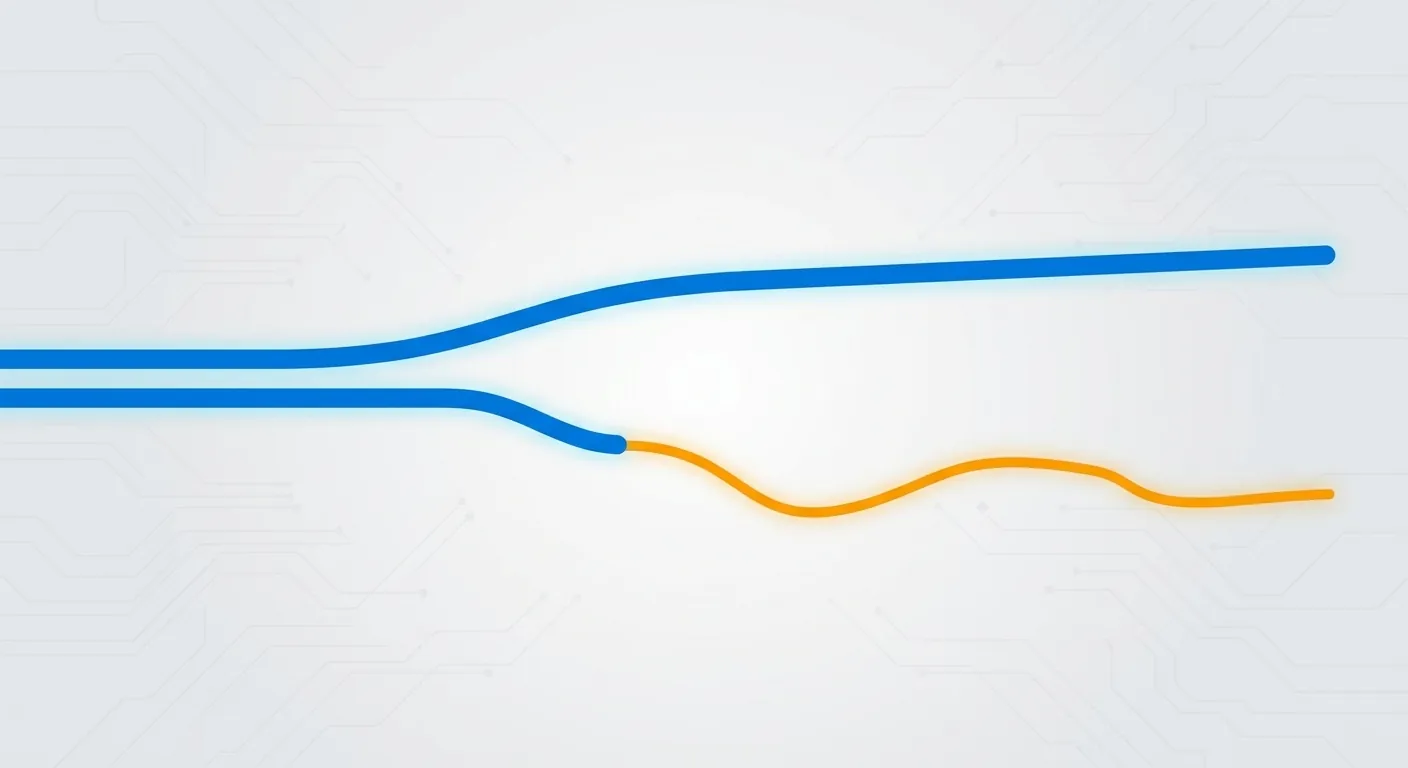
不是。「吃到飽」只說明流量沒有固定上限,「不降速」則是在講用量大了之後速度會不會變。兩個詞放在一起,不代表你想怎麼用都不受限。
看兩家業者自己的官方產品就知道,寫法已經不一樣(查證日 2026-10-15)。
- KT 把無限量產品標為「unlimited (speed control)」。單日用量超過一個門檻之後,速度會被降到較低的水準,但仍可使用(KT eSIM 頁)。
- SKT 的 5G 無限量商品頁寫著速度上限,並且熱點分享每日有限額(SKT eSIM 商品頁)。
連兩家業者自己的產品都有兩種寫法,可見「吃到飽」沒有通用的規格。所以買之前要逐項看:有沒有每日或整段期間的使用門檻?超過之後速度變多少?能不能分享熱點?
這篇只談韓國網卡的一般判讀。eSIM 商品的三種吃到飽寫法,整理在韓國 eSIM 吃到飽怎麼看。
降速時會有什麼感覺?依使用情境看影響
降速後的實際體驗,官方不會按用途給你保證,因為它同時取決於商品的降速後速度,以及你當下的訊號。能確定的只有相對差異:用量小的用途受影響較小,用量大的用途受影響較大。
- 輕量用途:文字訊息、查地圖。用到的資料量相對少,降速之後通常比較撐得住。
- 重度用途:看影片、上傳大檔案、雲端備份。這類用途一次吃進的資料量大,降速後最容易卡。
這是一般使用上的相對概念,不是官方數字。實際情況依商品與當地訊號而定,所以別把「降速後還能用」當成保證。比較穩妥的做法是,把重度用途留到有 Wi-Fi 的時候。
多人共用熱點:同時連線的限制與電量
多人共用網路時,要看三種限制:同時能連幾台、有沒有每日限額、這條線路能不能裝在多支手機。
- 同時連線的裝置數。 SKT 寫 WiFi 機可以同時連接多個裝置,沒有給具體的連線台數(SKT WiFi 機)。KT 的 WiFi 機則有每人可租台數的上限,並且需要證件與本人名義的信用卡押金(KT WiFi 機,查證日 2026-10-15)。
- 熱點分享的每日限額。 SKT 的 5G 無限量商品頁寫熱點分享每日有限額,所以「無限量」的流量,不見得都能分享給別人用。
- eSIM 不能分給多支手機。 SKT 寫 eSIM 的 QR code 只限一台裝置,掃描次數有上限(SKT eSIM 商品頁)。
電量也要顧。WiFi 機是獨立的機器,要隨身帶著走,也要自己充電。如果用手機當熱點,請留意手機自己的電量;另外 Apple 提醒「5G 開啟」可能縮短電池續航(Apple 5G 說明)。
這些限制每款商品寫法不同,請回商品頁確認。想看 WiFi 機與其他上網方式怎麼取捨,請讀WiFi 機與其他上網方式比較。
影片、導航與備份:不同使用習慣怎麼估用量
下表只寫相對的高低概念,不給數字。它是粗略的判斷用表,不是官方資料。
| 使用情境 | 相對用量 | 留意事項 |
|---|---|---|
| 看影片、直播 | 高 | 最容易讓每日用量衝到門檻,盡量留到有 Wi-Fi 時 |
| 地圖導航 | 中 | 可先下載離線地圖,減少即時載入;部分國家或地區因合約限制無法下載,出發前先確認 |
| 社群與通訊(文字、圖片) | 低到中 | 圖片與短影片多的社群會明顯增加用量 |
| 語音或視訊通話 | 中到高 | LINE 官方說明,透過行動網路通話會消耗數據(LINE 說明中心) |
| 雲端備份、自動更新 | 可能很高 | 在背景進行,容易在你不知情時用掉流量,可在設定限制 |
要估計自己平常一天用多少,最準的辦法是看自己手機的使用統計。iPhone 在「設定 > 行動服務」往下捲,可以看各 App 的用量,也有「重置統計資料」可以歸零重算;Apple 提醒電信業者提供的用量最準確(Apple 用量說明,查證日 2026-10-15)。Pixel 則在「設定 > 網路和網際網路 > SIMs」看總量,再點 App data usage(Google 流量管理)。
建議在台灣先把統計歸零,用一天,看哪些 App 吃最多。這個結果比任何通則都準。
怎麼避免提早用完?出發前的設定與習慣
出發前花十分鐘設定,可以省下旅途中的很多麻煩。每項設定的位置會隨手機系統與版本而變,請以手機品牌官方說明為準。
- 先下載離線地圖。 Google 地圖可以在地點資訊面板選「Download offline map」。離線地圖快到期且連上 Wi-Fi 時會自動更新,可以在設定開啟自動更新。注意部分國家或地區因合約限制無法下載(Google 地圖說明,查證日 2026-10-15)。
- 到手機的行動數據設定,查看並限制 App 的用量。 Google 說明你可以控制每個 App 如何使用數據,背景數據可以依 App 允許或限制(Google 流量管理)。
- 把大量下載留到有 Wi-Fi 的時候。 影片、App 更新、相簿備份,都是吃流量的大宗。
- 指定行動數據用哪一條線路,避免誤用台灣主線路。 同時保留台灣號碼時,Apple 提醒居住地 eSIM 仍可能產生漫遊費用(Apple 旅遊 eSIM 說明)。
- 重度通話改在有 Wi-Fi 時打。 用數據打 LINE 會消耗流量。要不要用韓國門號,請見韓國 eSIM 有電話號碼嗎。
- 出發前把用量統計歸零。 到韓國後定期看一次,就知道用掉多少。
eSIM 的安裝步驟與數據漫遊開關位置,可以看韓國 eSIM 安裝教學。
想知道這款 eSIM 對流量與降速的實際寫法,可以到 Klook「韓國 5G 無限流量 eSIM」商品頁的使用說明查看,內容以 Klook 商品頁為準。
👉 Klook:韓國 5G 無限流量 eSIM 聯盟行銷揭露
出發前的下一步
網卡的流量規則看懂之後,下一步是決定怎麼取得。可以讀韓國網卡哪裡買,或回到韓國網卡完整指南重新對照條件。想知道 eSIM 怎麼挑,請看韓國 eSIM 推薦怎麼挑。